Guía
Automatizaciones simples para autónomos sin conocimientos técnicos
Automatizar no es programar. Muchas de las tareas que más tiempo te quitan no requieren escribir código: se resuelven encadenando herramientas que ya usas —el correo, una hoja de cálculo, un formulario, tu calendario, tu carpeta en la nube— para que hagan solas un paso que hoy haces a mano. La barrera casi nunca es técnica; es saber describir bien qué quieres que ocurra y probarlo con cuidado antes de dejarlo correr.
En esta guía verás cuatro automatizaciones concretas, reales y de bajo riesgo, explicadas de forma conceptual (sin código y sin capturas), para que entiendas qué hace cada una y decidas cuál te conviene montar primero. No hace falta que las hagas todas: la idea es justo la contraria, elegir una y sacarla adelante bien.
Antes de empezar: piensa en disparador y acción
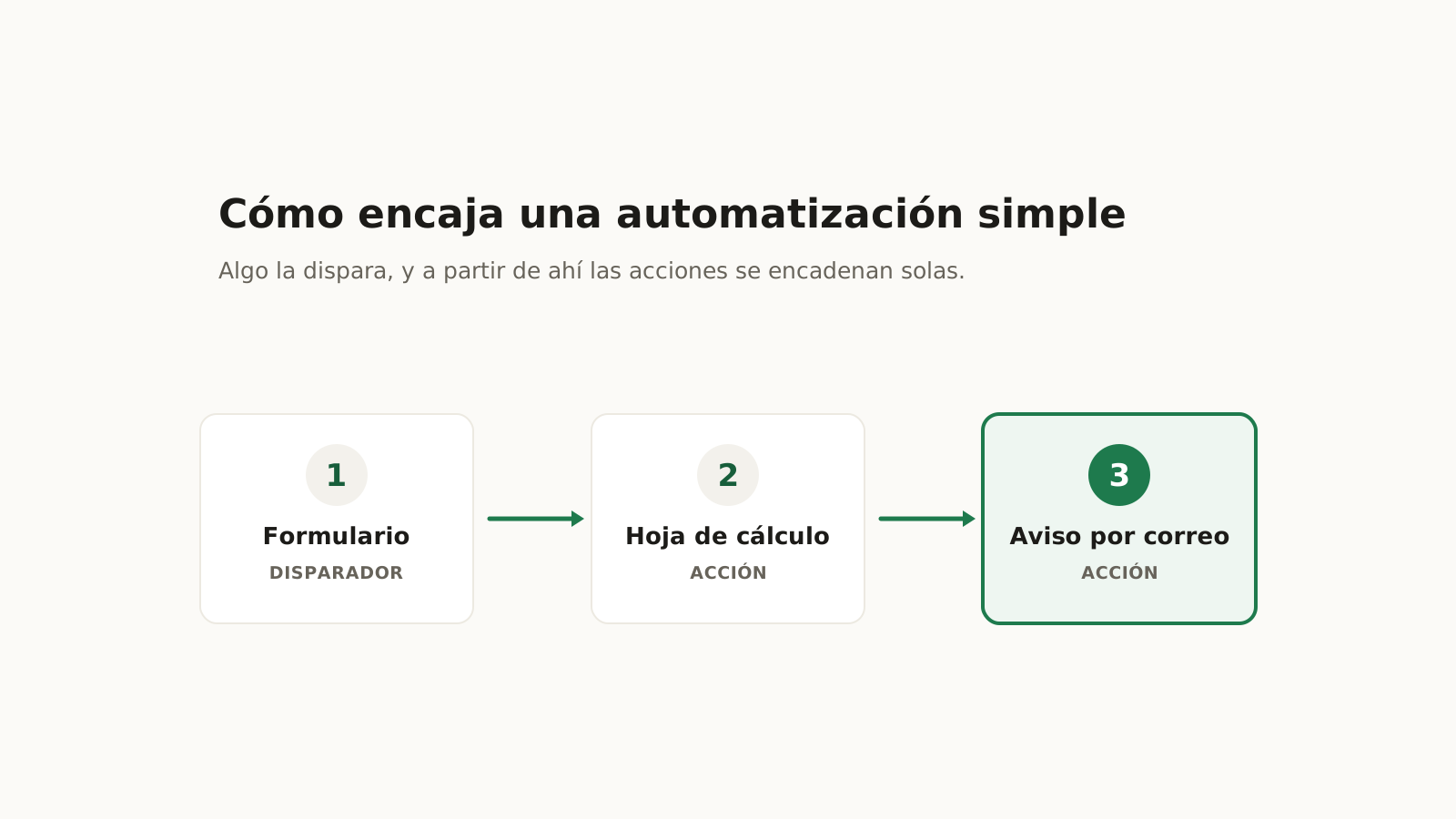
Toda automatización, por sencilla o compleja que sea, se reduce a la misma frase: cuando pasa X (el disparador), quiero que ocurra Y (la acción). “Cuando llega un correo a esta dirección, apúntalo en una hoja.” “Cuando alguien rellena el formulario, avísame.” Si eres capaz de decirlo así, en voz alta y sin ambigüedad, es que la tarea está madura para automatizar. Si no sabes describirla —porque a veces hay que decidir, negociar o mirar el contexto—, todavía no lo está, y forzarla solo te dará disgustos.
Este marco tan simple es el que usan por dentro los conectores no-code: piezas que “escuchan” un disparador en una herramienta y ejecutan una acción en otra, sin que tú tengas que programar nada. Si quieres ver cómo encajan esas piezas, lo tienes en cómo encajan los conectores no-code. Con esa idea, las cuatro automatizaciones de abajo se leen todas igual.
Empieza por una y pruébala en pequeño
La regla de oro es una automatización cada vez. Elige una sola tarea, móntala y, durante las primeras semanas, revisa a mano lo que hace. Cuando compruebes que funciona sin sorpresas, la dejas correr y pasas a la siguiente. Intentar automatizar diez cosas a la vez es la forma más rápida de acabar sin ninguna funcionando y sin saber cuál falla.
Empezar en pequeño significa dos cosas muy concretas. Primero, prueba con datos de ejemplo —un correo que te envías a ti mismo, un formulario de prueba, una factura ficticia— antes de conectarla con clientes reales. Segundo, déjala supervisada: durante un tiempo, compara lo que hace la automatización con lo que habrías hecho tú a mano. Solo cuando dejen de aparecer diferencias es cuando puedes fiarte y quitarle el ojo de encima.
Si aún no tienes claro qué tarea es la candidata, conviene identificar tus tareas automatizables y priorizarlas antes de montar nada. No todo lo repetitivo compensa automatizarlo hoy.
Cuatro automatizaciones simples para empezar
1. El correo entrante que se anota solo en una hoja
Qué problema resuelve. Recibes correos con datos que acabas copiando a mano a una hoja de cálculo: consultas, pedidos, altas, contactos de posibles clientes. Cada vez abres el mensaje, seleccionas, copias, pegas en la fila que toca y vuelves. Es un trabajo mecánico, aburrido y propenso a errores de transcripción.
Disparador → acción. Cuando llega un correo a una dirección o etiqueta concreta (por ejemplo, la de presupuestos o la de reservas), se añade una fila en una hoja de cálculo con los datos que te interesan: fecha, remitente, asunto y, si el mensaje tiene un formato fijo, algún dato del cuerpo.
Qué necesitas. Tu cuenta de correo, una hoja de cálculo en la nube y un conector no-code que enlace las dos. Nada más. Lo importante no es la herramienta, sino decidir de antemano qué correos entran (mejor una etiqueta o una dirección específica, no toda tu bandeja) y qué columnas quieres rellenar.
Qué vigilar. Que no se cuelen mensajes que no tocan (spam, respuestas de conversaciones, notificaciones automáticas): por eso conviene filtrar por etiqueta o dirección. Vigila también los campos que llegan vacíos cuando el correo no tiene el formato esperado, y los posibles duplicados si el mismo mensaje se procesa dos veces. Es una automatización de bajo riesgo porque solo añade información; no borra ni envía nada al cliente.
2. El formulario que te avisa al momento
Qué problema resuelve. Tienes un formulario para reservas, consultas o pedidos, pero te enteras tarde de que alguien lo ha rellenado —cuando entras al panel, o al día siguiente—. Esa demora te hace perder oportunidades y da mala imagen.
Disparador → acción. Cuando se envía una respuesta del formulario, recibes un aviso por el canal que prefieras: un correo, una notificación en el móvil o un mensaje en tu app de chat de trabajo. El aviso puede incluir ya los datos clave para que decidas si hace falta actuar sin abrir nada más.
Qué necesitas. El formulario (el mismo que ya usas) y un canal de aviso. Muchas herramientas de formularios traen esta notificación de serie; si no, un conector la resuelve.
Qué vigilar. El enemigo aquí es el ruido: si recibes veinte avisos idénticos al día, dejarás de mirarlos y perderás justo el que importaba. Ajusta qué respuestas generan aviso (por tipo, por urgencia) y resiste la tentación de que “todo” te notifique. Un buen aviso es el que te hace actuar; el resto es distracción.
3. El recordatorio recurrente que no se te pasa
Qué problema resuelve. Hay tareas que vuelven cada cierto tiempo y que, precisamente por ser rutinarias, se te olvidan: revisar cobros pendientes a fin de mes, renovar un dominio o una suscripción, hacer una copia de seguridad, enviar un informe periódico. Cuando se te pasan, el coste no es el tiempo, es el susto.
Disparador → acción. Cuando llega una fecha o se cumple una periodicidad (cada lunes, el día 1 de cada mes, siete días antes de una renovación), se dispara un recordatorio: un aviso para ti con la tarea y, si quieres, un enlace a la plantilla del mensaje o al documento que necesitas.
Qué necesitas. Un calendario, o bien una hoja con fechas de vencimiento (renovaciones, cobros previstos) que un conector pueda leer para avisarte con antelación. Aquí conviene una aclaración: hablamos del flujo de trabajo —programar el aviso y tener lista la plantilla—, no de plazos fiscales ni de cómo emitir facturas; eso queda fuera de esta guía y se rige por sus normas.
Qué vigilar. Que las fechas estén actualizadas: un recordatorio que apunta a una fecha vieja es peor que no tenerlo. Y cuidado con acostumbrarte a ignorar el aviso; si empiezas a descartarlo sin leerlo, o sobra o está mal planteado. Puedes ver este patrón funcionando de principio a fin en la demo de recordatorios de cobros, y profundizar en el caso concreto en la guía de recordatorios de cobro.
4. Las facturas y archivos que se ordenan solos
Qué problema resuelve. La carpeta de descargas es un caos: facturas con nombres imposibles
(documento(3).pdf), justificantes sueltos, todo mezclado. Cuando llega el momento de buscar una factura
concreta —o de pasarle la carpeta a tu gestoría— pierdes un rato absurdo.
Disparador → acción. Cuando llega un archivo a una carpeta de entrada (o un adjunto a un correo),
se renombra siguiendo un patrón y se mueve a la carpeta que le corresponde, por ejemplo por mes o
por proveedor. En lugar de factura.pdf acabas con 2026-07_proveedor_importe.pdf en su sitio.
Qué necesitas. Una carpeta en la nube y, sobre todo, una convención de nombres que decidas antes de montar nada: qué datos van en el nombre y en qué orden. La automatización solo aplica la norma que tú fijes; si la norma es confusa, el orden también lo será.
Qué vigilar. Los archivos que no encajan en el patrón (un PDF que no es una factura, un nombre sin los datos esperados) y el riesgo de sobrescribir dos archivos con el mismo nombre. Empieza con una carpeta de prueba y unos pocos documentos ficticios. Tienes el recorrido completo en la demo de automatizar facturas; y si el problema de fondo es que tu carpeta está desordenada, primero conviene ordenar las facturas antes de automatizar.
Tabla resumen: disparador, acción y qué vigilar
Vista de conjunto de las cuatro, para que decidas por cuál empezar según lo que más te duela hoy:
| Automatización | Disparador | Acción | Qué vigilar |
|---|---|---|---|
| Correo entrante a hoja | Llega un correo a una etiqueta o dirección concreta | Se añade una fila con fecha, remitente, asunto y datos | Correos que no tocan, campos vacíos, duplicados |
| Formulario a aviso | Alguien envía el formulario | Recibes una notificación con los datos clave | Exceso de avisos que se vuelven ruido; filtrar por tipo |
| Recordatorio recurrente | Llega una fecha o periodicidad (cobros, renovaciones) | Salta un recordatorio con la tarea y su plantilla | Fechas desactualizadas; acostumbrarte a ignorar el aviso |
| Ordenar facturas o archivos | Llega un archivo a una carpeta de entrada | Se renombra con un patrón y se mueve a su carpeta | Archivos que no encajan; sobrescribir nombres repetidos |
Las cuatro comparten dos virtudes que las hacen buenas candidatas para estrenarte: son de bajo riesgo (sobre todo añaden, avisan u ordenan, sin tomar decisiones por ti) y su disparador es fácil de describir. Si dudas cuál montar, la demo de inventario de tareas te ayuda a ver cómo se priorizan varias candidatas antes de tocar nada.
Cómo montar la primera, paso a paso (sin código)
El montaje concreto cambia según las herramientas, pero el método es siempre el mismo, y es conceptual:
- Describe la frase. Escribe “cuando pasa X, quiero que ocurra Y” con todos los detalles: qué correos, qué columnas, qué canal de aviso, qué patrón de nombre.
- Identifica el disparador y la acción en tus herramientas. ¿Dónde nace el dato (correo, formulario, fecha, archivo) y dónde tiene que acabar (hoja, notificación, recordatorio, carpeta)?
- Conéctalos con datos de prueba. Usa un correo, un formulario o un archivo ficticio. Nunca estrenes con un cliente real.
- Compara el resultado a mano durante unos días. ¿Hace exactamente lo que harías tú?
- Documéntala. Anota qué hace, con qué herramientas y cómo apagarla si un día falla. Para eso tienes la plantilla de SOP para documentar una automatización: un folio basta para que dentro de seis meses recuerdes cómo funciona.
- Déjala correr y observa. Cuando lleve semanas sin sorpresas, pasa a la siguiente.
Si prefieres no partir de cero, el camino más rápido es replicar una demo: coger un caso ya montado y adaptarlo a tus datos. En replicar demos paso a paso tienes cómo hacerlo sin perderte.
Ejemplo ilustrativo (caso ficticio)
Supongamos —caso ficticio— a Marta, diseñadora autónoma. Recibe consultas por un formulario de su web, pero las revisa una vez al día y a veces contesta con retraso. Decide empezar por la automatización número 2: cuando alguien envía el formulario, le llega un aviso al móvil con el nombre y el motivo de la consulta.
No la conecta de golpe. Primero se envía a sí misma tres respuestas de prueba y comprueba que el aviso llega con los datos correctos. Ajusta el mensaje para que muestre solo lo imprescindible y evite el ruido: solo avisan las consultas de presupuesto, no las dudas generales. Durante dos semanas sigue mirando el panel a mano para asegurarse de que ningún envío se queda sin aviso, y solo entonces da la automatización por buena.
Las cifras de tiempo que se ahorra dependen de su caso y no las inventamos aquí; si quieres estimar el tuyo con una fórmula simple y auditable, puedes usar el generador de plan de automatización. Lo relevante del ejemplo es el método: una sola, con datos de prueba, supervisada y con un criterio claro de cuándo darla por terminada.
Cuándo NO automatizar todavía
Si la tarea cambia mucho de un caso a otro, exige criterio o negociación, o un error tendría consecuencias serias (dinero, clientes, obligaciones), déjala para más adelante o mantenla con supervisión. Automatizar un proceso mal definido no lo arregla: lo acelera y multiplica sus fallos. Antes de montar nada de riesgo, revisa las señales de cuándo no automatizar y los errores comunes al automatizar.
Conclusión y próximo paso
Las automatizaciones simples no van de tecnología, van de describir bien una tarea repetitiva y probarla con cuidado. Empieza por una de las cuatro —la que hoy más tiempo o más sustos te dé—, móntala con datos de prueba, supervísala unas semanas y documéntala. Cuando esté rodada, pasa a la siguiente.
Para dar el paso con una hoja de ruta clara, prueba el generador de plan de automatización: te ayuda a ordenar por dónde empezar y qué esperar, con una metodología transparente. Y si quieres ver cualquiera de estas cuatro funcionando de principio a fin, entra en las demos reproducibles de automatizar facturas, recordatorios de cobros e inventario de tareas, y replícala con los pasos de esta guía.
Contenido informativo y operativo. No constituye asesoramiento fiscal, legal ni financiero.
Fuentes
- Metodología propia del generador de plan de automatización de Autonomatiza (consultado el 14 de julio de 2026)
- Demos reproducibles de Autonomatiza (facturas, recordatorios de cobro, inventario de tareas) (consultado el 14 de julio de 2026)
- Centros de ayuda oficiales de las herramientas de automatización no-code (documentación de producto) — Proveedores de automatización no-code (consultado el 14 de julio de 2026)